Co potřebujete k instalaci MT5 na Linux
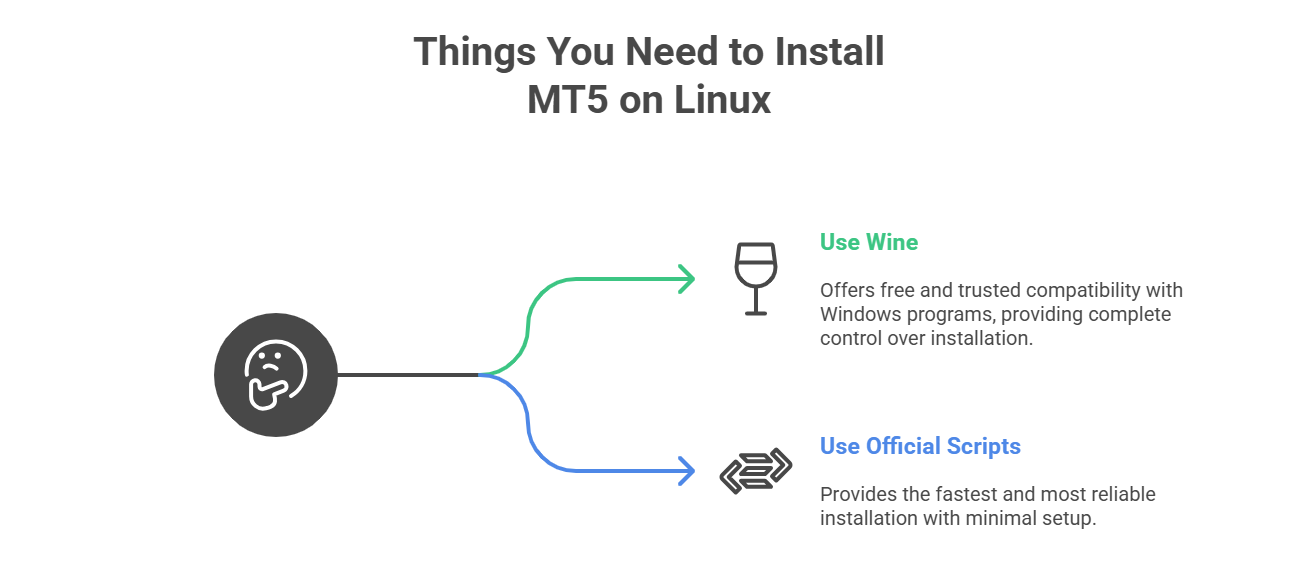
MetaTrader 5 je vytvořen pro Windows. Ke spuštění na systému Linux potřebujete speciální nástroje. Ty umožňují programům pro Windows fungovat na systémech Linux. Zde jsou hlavní nástroje, které můžete použít.
Wine
Wine je zkratka pro “Wine Is Not an Emulator”. Umožňuje spouštět programy pro Windows na systému Linux bez instalace Windows. Wine převádí příkazy Windows na příkazy systému Linux. MT5 si tak myslí, že běží na Windows.
Wine je zdarma a dobře funguje s většinou programů. Existuje již mnoho let. Mnoho uživatelů systému Linux důvěřuje Wine při spouštění softwaru pro Windows. Wine vám dává úplnou kontrolu nad instalací.
Oficiální skripty
MetaQuotes poskytuje oficiální instalační skripty pro Linux. Tyto skripty automaticky nainstalují Wine a MT5 společně. Fungují na systémech Ubuntu a Debian.
Oficiální skripty představují nejrychlejší způsob instalace MT5. Vyžadují minimální nastavení a fungují spolehlivě. Skript automaticky vyřeší všechny technické podrobnosti.
Požadavky a kompatibilita pro spuštění MT5 na systému Linux
Váš počítač potřebuje alespoň 4GB RAM a 5GB volného místa na úložišti. Nejlépe funguje Wine verze 6.0 nebo novější. Starší verze Wine mohou způsobovat pády nebo problémy se zobrazením. Při splnění těchto požadavků funguje MT5 dobře pro reálné obchodování.
Typy systému Linux podporující MT5
Většina distribucí systému Linux dokáže spustit MetaTrader 5, ale některé fungují lépe než jiné. Zde jsou nejlepší možnosti pro instalaci MT5.
1. Ubuntu
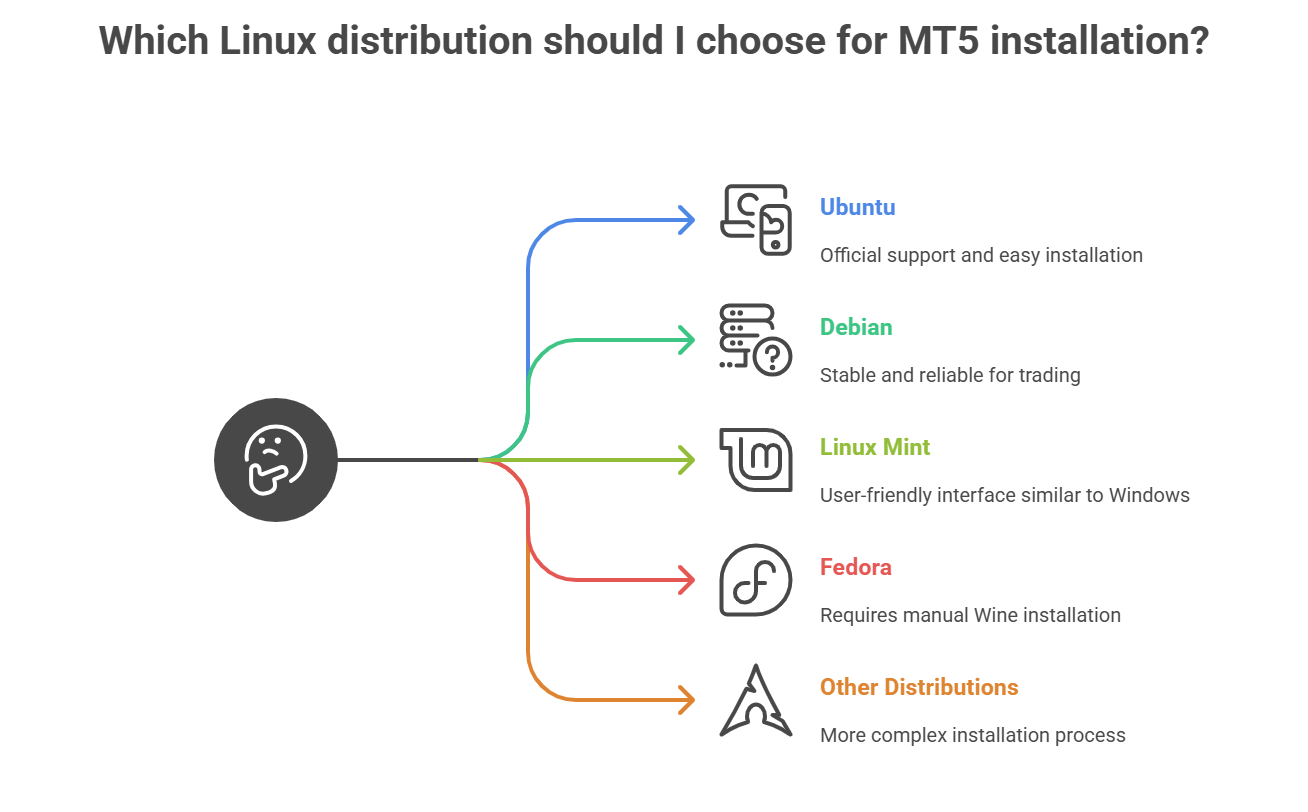
Ubuntu je nejoblíbenější distribuce systému Linux. Má oficiální podporu od MetaQuotes. Instalační skripty fungují na Ubuntu bez problémů. Většina online návodů je napsána pro systémy Ubuntu.
2. Debian
Debian je distribuce, ze které vychází Ubuntu. Také má oficiální podporu skriptů od MetaQuotes. Debian je pro obchodování velmi stabilní a spolehlivý. Mnoho serverů používá Debian pro obchodní systémy.
3. Linux Mint
Linux Mint vychází z Ubuntu. Dobře funguje s metodami instalace MT5. Mint má uživatelsky přívětivé rozhraní podobné Windows. Díky tomu se hodí pro tradery přecházející z Windows.
4. Fedora
Fedora nemá oficiální podporu skriptů. Přesto můžete MT5 nainstalovat pomocí Wine nebo Bottles. Uživatelé distribuce Fedora musí nejprve nainstalovat Wine ručně.
5. Ostatní distribuce
Většina ostatních distribucí systému Linux dokáže spustit MT5 prostřednictvím Wine. Možná budete muset Wine a závislosti nainstalovat ručně. U méně rozšířených distribucí je postup obtížnější.
Jak nainstalovat MT5 na Linux
Existují dva hlavní způsoby instalace MetaTrader 5 na Linux. Můž
Každá metoda má jiné výhody. Vyberte si tu, která odpovídá vašim znalostem a potřebám.
Metoda 1: Automatická instalace pomocí oficiálního skriptu
Oficiální skript je nejrychlejší a nejspolehlivější metoda. MetaQuotes tyto skripty udržuje, takže vždy fungují s nejnovějšími verzemi MT5. Tato metoda je ideální pro začátečníky, kteří chtějí rychlé nastavení.
Krok 1: Zkontrolujte systém
Než začnete, ujistěte se, že používáte Ubuntu nebo Debian Linux. Stisknutím Ctrl+Alt+T otevřete terminál a pro kontrolu zadejte tento příkaz:
lsb_release -a
Stiskněte Enter a zobrazí se název vaší distribuce systému Linux. Oficiální skript funguje pouze na systémech Ubuntu a Debian. Pokud používáte jinou distribuci systému Linux, použijte níže uvedenou metodu s Wine.
Krok 2: Otevřete terminál
Pokud jste to ještě neudělali, otevřete terminál stisknutím Ctrl+Alt+T. Před pokračováním se ujistěte, že máte aktivní připojení k internetu. Můžete ho otestovat zadáním “ping google.com” a stisknutím Enter. Pokud se zobrazují odpovědi, internet funguje správně. Stisknutím Ctrl+C ukončete test ping.
Krok 3: Spusťte instalační příkaz
Zkopírujte a vložte uvedený příkaz pro svůj systém. Nezadávejte ho ručně, abyste předešli chybám.
Pro systémy Ubuntu:
wget https://download.mql5.com/cdn/web/metaquotes.software.corp/mt5/mt5ubuntu.sh ; chmod +x mt5ubuntu.sh ; ./mt5ubuntu.sh
Pro systémy Debian:
wget https://download.mql5.com/cdn/web/metaquotes.software.corp/mt5/mt5debian.sh ; chmod +x mt5debian.sh ; ./mt5debian.sh
Klikněte pravým tlačítkem do terminálu a vyberte “Paste”, abyste vložili příkaz. Potom stiskněte Enter a spusťte instalaci.
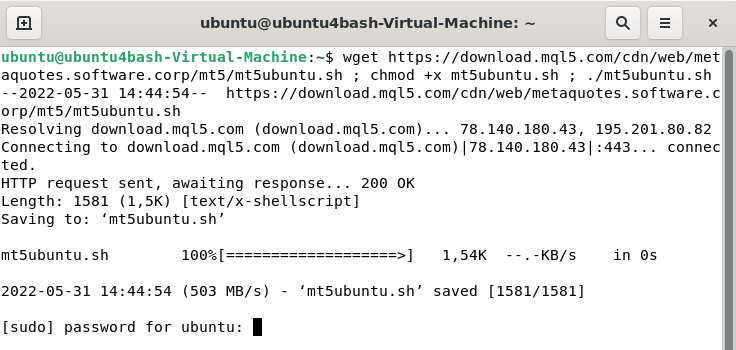
Krok 4: Nainstalujte závislosti
Skript zkontroluje, co už je ve vašem systému nainstalováno. Může se zeptat “Do you want to continue? [Y/n]” – vždy zadejte “Y” a stiskněte Enter. Tím se nainstaluje Wine a další potřebné součásti.
Pokud budete vyzváni k instalaci dalších balíčků, například Mono nebo Gecko, zadejte “Y” a stiskněte Enter. Tyto balíčky jsou nezbytné pro správné fungování MT5.
Krok 5: Dokončete instalaci Wine
Skript automaticky stáhne a nainstaluje správnou verzi Wine pro váš systém. Tento proces trvá 5-15 minut podle rychlosti internetu. V terminálu uvidíte posouvající se text – to je normální.
Nezavírejte okno terminálu ani proces nepřerušujte. Pokud se instalace zastaví nebo zobrazí chyby, restartujte počítač a zkuste to znovu.
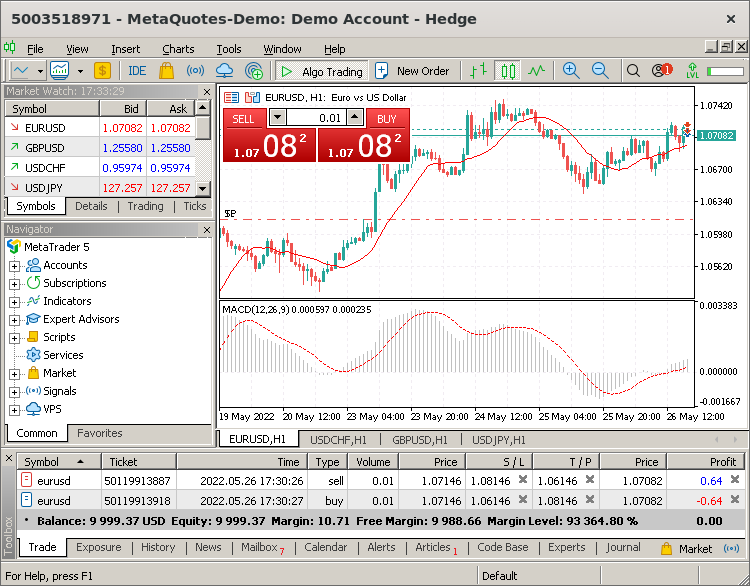
Krok 6: Nainstalujte MT5
Po dokončení instalace Wine se automaticky objeví průvodce instalací MT5. Vypadá úplně stejně jako instalace MT5 na Windows. Na každé obrazovce klikněte na “Next”, přečtěte si a přijměte licenční smlouvu a vyberte své předvolby instalace.
Výchozí umístění instalace vyhovuje většině uživatelů. Instalace trvá 2-3 minuty a poté můžete MT5 používat.
Metoda 2: Ruční instalace pomocí Wine
Wine vám dává úplnou kontrolu nad instalací MT5. Je ideální pro pokročilé uživatele, kteří chtějí vše přizpůsobit. Wine také využívá nejméně prostředků počítače a funguje na všech distribucích systému Linux.
Krok 1: Nainstalujte Wine
Nejprve musíte otevřít terminál, abyste mohli zadávat příkazy. Stisknutím Ctrl+Alt+T na klávesnici otevřete okno terminálu. Terminál je místo, kde zadáváte příkazy pro instalaci softwaru na Linux.
Pro Ubuntu/Debian:
sudo apt update
sudo apt install wine
Pro Fedora:
sudo dnf update
sudo dnf install wine
Pro Arch Linux:
sudo pacman -S wine
Zadejte tyto příkazy přesně podle ukázky a po každém řádku stiskněte Enter. Při použití “sudo” vás systém požádá o heslo – to je normální a pro instalaci softwaru nezbytné.
Krok 2: Nakonfigurujte Wine
Po úspěšné instalaci Wine ho musíte nakonfigurovat pro MT5. Ve stejném okně terminálu zadejte tento příkaz:
winecfg
Stiskněte Enter a otevře se konfigurační okno Wine. V tomto okně můžete změnit chování Wine. Nahoře klikněte na kartu “Applications”. V rozbalovací nabídce “Windows version” vyberte “Windows 10”. Tím řeknete Wine, aby předstíral běh na Windows 10, což MT5 potřebuje pro správné fungování.
Kliknutím na “OK” uložte nastavení a zavřete okno.
Krok 3: Nainstalujte závislosti Wine
MT5 potřebuje ke správnému fungování speciální knihovny Windows. V terminálu zadejte tento příkaz:
winetricks
Stiskněte Enter a otevře se nové okno s názvem Winetricks. Tento nástroj pomáhá instalovat součásti Windows, které programy potřebují. Klikněte na “Select the default wineprefix” a potom na “OK”. Dále klikněte na “Install a Windows DLL or component” a klikněte na “OK”.
V seznamu najděte a zaškrtněte políčka pro “vcredist2019” a “dotnet48”. Jsou to důležité knihovny pro MT5. Kliknutím na “OK” je nainstalujte. Tento proces trvá 5-10 minut podle rychlosti internetu.
Krok 4: Stáhněte instalační program MT5
Otevřete webový prohlížeč a přejděte na web MetaQuotes na adrese www.metatrader5.com. Kliknutím na tlačítko “Download” získáte instalační soubor MT5 s názvem “mt5setup.exe”. Prohlížeč tento soubor stáhne do složky Stažené, která se obvykle nachází v /home/yourusername/Downloads/.
Stahujte pouze z oficiálního webu MetaQuotes. Falešné instalační programy MT5 mohou ukrást vaše obchodní údaje.
Krok 5: Nainstalujte MT5
Vraťte se do okna terminálu. Musíte přejít do umístění, kam jste stáhli instalační program MT5. Zadejte tento příkaz:
cd ~/Downloads
Stisknutím Enter přejděte do složky Stažené. Nyní spusťte instalační program MT5 prostřednictvím Wine zadáním:
wine mt5setup.exe
Stiskněte Enter a zobrazí se průvodce instalací MT5 stejně jako na Windows. Na každé obrazovce klikněte na “Next”, přijměte licenční smlouvu a vyberte, kam chcete MT5 nainstalovat. Výchozí umístění vyhovuje většině uživatelů.
Krok 6: Spusťte MT5
Po dokončení instalace můžete MT5 spustit zadáním tohoto příkazu do terminálu:
bash
wine ~/.wine/drive_c/Program\ Files/MetaTrader\ 5/terminal.exe
Stiskněte Enter a MT5 se spustí. Můžete také vytvořit zástupce na ploše kliknutím pravým tlačítkem na plochu, výběrem “Create Launcher” a použitím výše uvedeného příkazu jako příkazu ke spuštění.
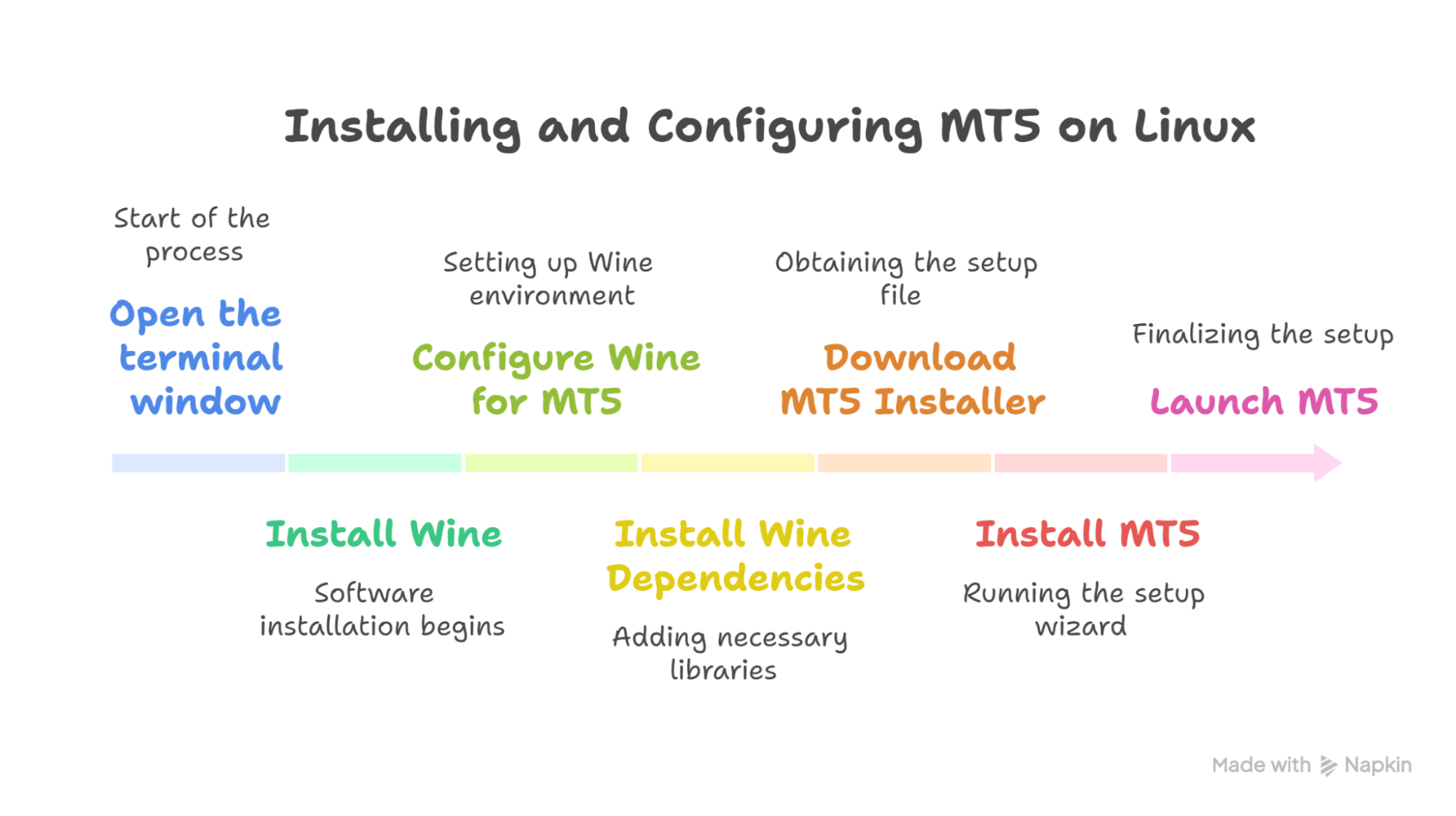
Rychlé srovnání všech metod instalace MT5 na Linux
Každá metoda instalace má jiné silné stránky. Tato tabulka vám pomůže vybrat nejlepší metodu pro vaše potřeby a úroveň znalostí.
| Metoda | Obtížnost | Čas | Nejvhodnější pro | Výhody | Nevýhody |
|---|---|---|---|---|---|
| Oficiální skript | Velmi snadná | 15 min | Rychlé nastavení | Nejrychlejší, vždy aktuální, automatická | Pouze Ubuntu/Debian |
| Ruční instalace Wine | Střední | 25 min | Všechny systémy Linux | Funguje všude, úplná kontrola | Vyžaduje příkazy v terminálu |
Kdy použít jednotlivé metody
Zvolte oficiální skript, pokud: Používáte Ubuntu nebo Debian a chcete nejrychlejší a nejspolehlivější instalaci bez jakýchkoli technických znalostí.
Zvolte ruční instalaci Wine, pokud: Používáte libovolnou distribuci systému Linux, chcete mít úplnou kontrolu nad instalací nebo oficiální skript pro váš systém nefunguje.
Proč používat MetaTrader 5 na systému Linux?
Linux je bezplatný operační systém používaný mnoha vývojáři a technickými profesionály. Většina traderů používá Windows, ale Linux nabízí pro obchodování lepší výhody. Používání MetaTrader 5 na systému Linux přináší několik předností.
Výhody používání MetaTrader 5 na systému Linux
Lepší zabezpečení: Linux je bezpečnější než Windows. Čelí menšímu počtu virů a útoků malwaru. Vaše obchodní prostředky a data tak zůstávají lépe chráněny.
Větší stabilita: Linux běží plynule po dlouhou dobu bez pádů. To je důležité pro tradery, kteří potřebují mít platformu spuštěnou 24/7. Vaši obchodní roboti a automatizované systémy fungují lépe.
Nic nestojí: Linux je zcela zdarma. Neplatíte licenční poplatky, které vyžaduje Windows. To šetří peníze traderům s omezeným rozpočtem.
Lepší výkon: Linux využívá méně prostředků počítače než Windows. Váš počítač běží rychleji a zvládne více obchodních programů současně.
Snadné přizpůsobení: Linux můžete upravit tak, aby fungoval přesně podle vašich představ. Nastavte si obchodní prostředí dokonale podle svých potřeb.
Silná komunita: Linux má po celém světě miliony ochotných uživatelů. Na fórech a v návodech můžete rychle najít odpovědi na problémy.
Vhodný pro vývojáře: Mnoho traderů také píše kód. Linux výborně funguje s programovacími nástroji a obchodními algoritmy.

Jak řešit běžné chyby při instalaci MT5 na Linux?
Přestože instalace MT5 na Linux obvykle probíhá hladce, můžete narazit na problémy. Zde jsou řešení nejběžnějších potíží.
1. Instalace se nespustí
Tento problém nastává, když Wine v systému chybí nebo není správně nainstalován. Linux potřebuje Wine ke spouštění programů pro Windows, jako je MT5. Některé instalace mohou být také neúplné nebo poškozené.
Řešení
Nejprve otevřete terminál stisknutím Ctrl+Alt+T. Potom nainstalujte Wine a jeho pomocné nástroje zadáním těchto příkazů:
sudo apt install wine winetricks
Stiskněte Enter a na vyzvání zadejte heslo. Tím zajistíte správnou instalaci Wine se všemi potřebnými součástmi. Pokud se snažíte spustit instalační soubor, zajistěte mu správná oprávnění zadáním:
chmod +x filename.exe
Nahraďte “filename.exe” skutečným názvem instalačního programu MT5. Tím souboru udělíte oprávnění ke spuštění ve vašem systému.
2. MetaTrader 5 při spuštění padá
K pádům MT5 dochází, když si Wine myslí, že běží na staré verzi Windows. MT5 potřebuje ke správnému fungování konkrétní knihovny Windows. Zastaralé grafické ovladače také způsobují pády, protože MT5 využívá pokročilé grafické funkce.
Řešení
Otevřete konfiguraci Wine zadáním následujícího příkazu do terminálu:
winecfg
Po otevření konfiguračního okna Wine klikněte nahoře na kartu “Applications”. V rozbalovací nabídce “Windows version” vyberte “Windows 10” a klikněte na “Apply”. Tím řeknete MT5, že běží na moderním systému Windows.
Potom aktualizujte grafické ovladače v nastavení systému. Uživatelé Ubuntu přejdou do “Software & Updates” a kliknou na kartu “Additional Drivers”, kde nainstalují doporučené grafické ovladače.
Nakonec nainstalujte chybějící knihovny Windows zadáním:
winetricks vcredist2019 dotnet48
Jde o součásti Microsoft Visual C++ a .NET Framework, které MT5 potřebuje pro správný běh.
3. Grafické chyby nebo nízký výkon
Problémy se zobrazením vznikají, protože Wine nemá ve výchozím stavu všechny grafické knihovny Windows. MT5 používá DirectX pro plynulé grafy a grafiku. Bez správné grafické podpory dochází ke zpomalení nebo poškozenému zobrazení prvků.
Řešení
Nainstalujte DirectX a grafická vylepšení otevřením terminálu a zadáním:
winetricks d3dx9 dxvk
Tím se nainstalují knihovny DirectX 9 a DXVK (grafická vrstva založená na Vulkan). Po instalaci restartujte MT5, aby se vylepšení projevila.
Pokud používáte Bottles, otevřete nastavení své lahve pro MT5 a povolte DXVK kliknutím na přepínač vedle této možnosti. Tím se automaticky zlepší grafický výkon.
4. Problémy se síťovým připojením
MT5 se nemůže připojit k brokerům, když Wine blokuje přístup k síti nebo firewall blokuje MT5. Wine někdy nepředává síťová oprávnění programům pro Windows správně. To brání MT5 ve stahování cenových dat nebo připojení k serverům vašeho brokera.
Řešení
Nejprve otestujte, zda vám funguje internet, otevřením webového prohlížeče a návštěvou libovolné stránky. Pokud internet jinde funguje, problém je v síťovém nastavení Wine.
Otevřete konfiguraci Wine zadáním:
winecfg
Klikněte na kartu “Libraries”. Do pole “New override for library” zadejte “wininet” a klikněte na “Add”. Potom v seznamu vyberte “wininet” a klikněte na “Edit”. Zvolte “Native (Windows)” a klikněte na “OK”. Tím řeknete Wine, aby používal síťové součásti Windows.
Pokud máte aktivní firewall, nakonfigurujte ho tak, aby povoloval Wine a MT5. V Ubuntu otevřete z nabídky aplikací “Firewall Configuration” a přidejte výjimky pro programy Wine.
5. Problémy s kompatibilitou verzí Wine
Různé verze Wine zpracovávají programy pro Windows odlišně. Novější verze Wine někdy naruší kompatibilitu se staršími programy. MT5 byl navržen pro konkrétní funkce Windows, které nemusí fungovat ve všech verzích Wine.
Řešení
Zkontrolujte verzi Wine zadáním následujícího příkazu do terminálu:
wine –version
Pokud máte verzi Wine starší než 6.0, aktualizujte ji přidáním oficiálního repozitáře Wine:
sudo apt install software-properties-common
sudo apt-add-repository ‘deb https://dl.winehq.org/wine-builds/ubuntu/ focal main’
sudo apt update
sudo apt install winehq-stable
Pokud MT5 fungoval, ale po aktualizaci Wine přestal, můžete se vrátit k předchozí verzi. Nejprve zkontrolujte dostupné verze:
apt list –installed | grep wine
Potom v případě potřeby nainstalujte konkrétní starší verzi. Stabilní verze Wine (například 6.0, 7.0, 8.0) fungují pro obchodování lépe než vývojové verze.
6. Problémy s 32-bit a 64-bit architekturou
Wine může běžet v režimu 32-bit nebo 64-bit, ale MT5 očekává konkrétní architekturu. Pokud je Wine nastaven na nesprávnou architekturu, instalační program MT5 selže nebo spadne. Je to proto, že programy pro Windows potřebují pro správné načtení knihoven odpovídající architekturu systému.
Řešení
Nastavte Wine na používání architektury 64-bit zadáním těchto příkazů do terminálu:
export WINEARCH=win64
winecfg
První příkaz řekne Wine, aby používal režim 64-bit. Druhý otevře konfiguraci Wine, kde byste měli v nastavení vidět “Windows 10” a “64-bit”. Pokud vidíte 32-bit, smažte svůj prefix Wine a začněte znovu:
rm -rf ~/.wine
export WINEARCH=win64
winecfg
Tím se pro MT5 vytvoří nové prostředí Wine s architekturou 64-bit.
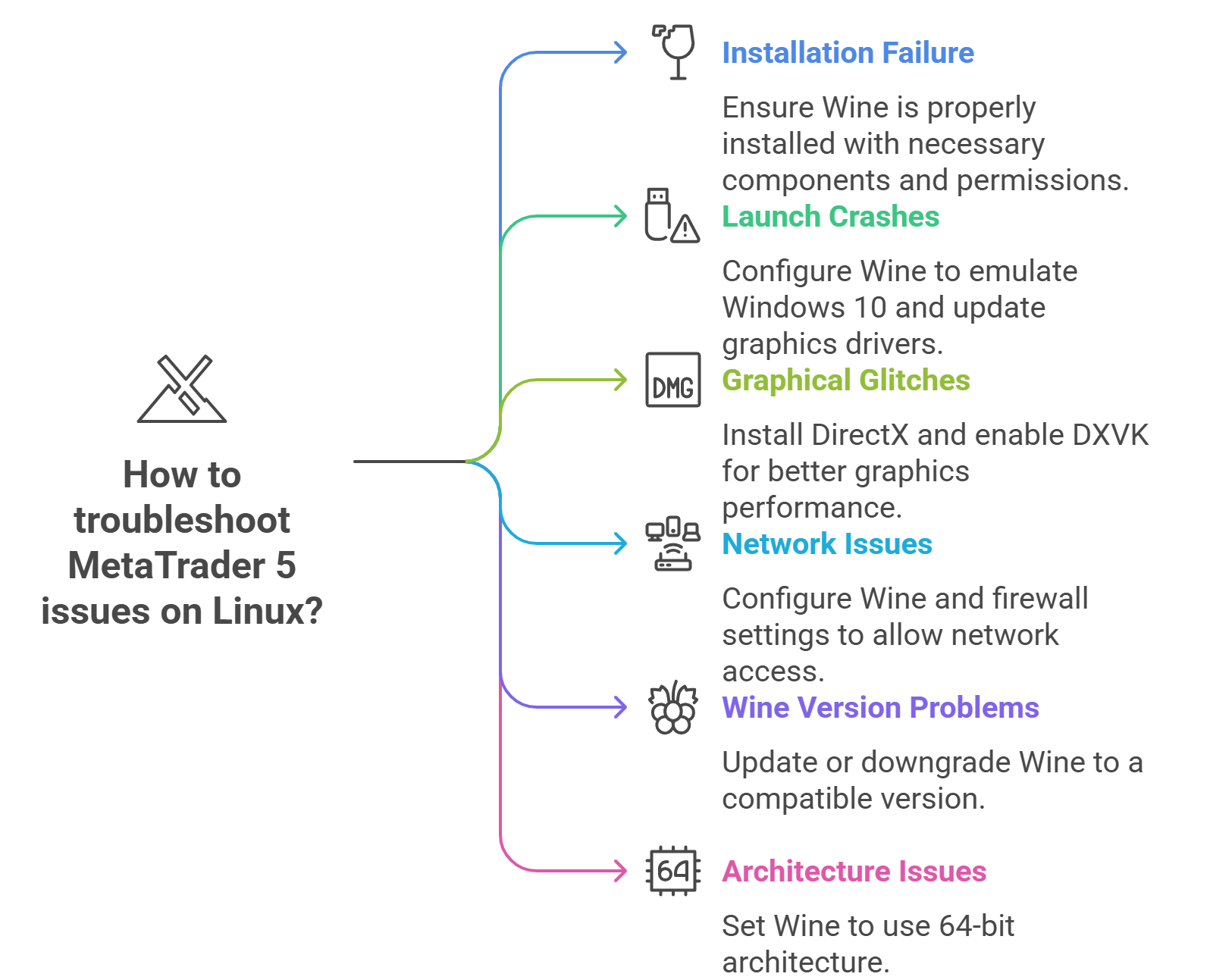
Výkon & aspekty reálného obchodování
Spouštění MT5 prostřednictvím Wine na systému Linux ovlivňuje výkon v porovnání s nativní instalací na Windows. Zde je uvedeno, co můžete očekávat při reálném obchodování.
Očekávaný výkon při reálném obchodování
MT5 na systému Linux běží přibližně o 5-10% pomaleji než nativně na Windows. Tento malý rozdíl málokdy ovlivní ruční obchodování. U vysokofrekvenčního algoritmického obchodování však může být zpoždění patrné.
Rychlost provádění pokynů zůstává pro většinu obchodních stylů dostatečná. Skalpování a intradenní obchodování při správném nastavení fungují dobře.
Srovnání využití prostředků
| Systém | Využití RAM | Využití CPU | Doba spuštění |
|---|---|---|---|
| Nativní Windows | 200MB | Nízké | 15 sekund |
| Linux + Wine | 250MB | Střední | 20 sekund |
| Linux + Bottles | 300MB | Střední | 25 sekund |
Doporučení pro stabilitu
Hardwarová doporučení:
- Minimálně 8GB RAM pro pohodlné obchodování
- Úložiště SSD pro rychlejší načítání grafů
- Stabilní internetové připojení se záložní možností
Řízení rizik:
- Nastavení vždy nejprve otestujte na demo účtech
- Mějte připravenou záložní metodu obchodování (webovou platformu nebo mobilní aplikaci)
- Během důležitých obchodních seancí sledujte výkon systému
Závěr
MetaTrader 5 funguje na systému Linux dobře při správné metodě nastavení. Máte čtyři spolehlivé možnosti: Wine pro úplnou kontrolu, PlayOnLinux pro jednoduché rozhraní, oficiální skripty pro rychlé nastavení nebo Bottles pro moderní správu aplikací. Každá metoda umožňuje plynulý běh MT5 při reálném obchodování.
Začátečníci by měli použít oficiální skripty na Ubuntu nebo Debian. Pokročilí uživatelé mohou vyzkoušet Wine pro maximální kontrolu. MT5 vždy stahujte z oficiálních zdrojů a nejprve ho otestujte na demo účtech. Pro nejlepší výkon udržujte systém aktualizovaný.
Linux poskytuje pro obchodování lepší zabezpečení a stabilitu než Windows. Při správném nastavení běží MT5 na systému Linux spolehlivě pro ruční i automatizované obchodování.
Pákové produkty mohou rychle způsobit ztrátu peněz. Pro drobné investory v Česku platí limity finanční páky při obchodování s CFD.